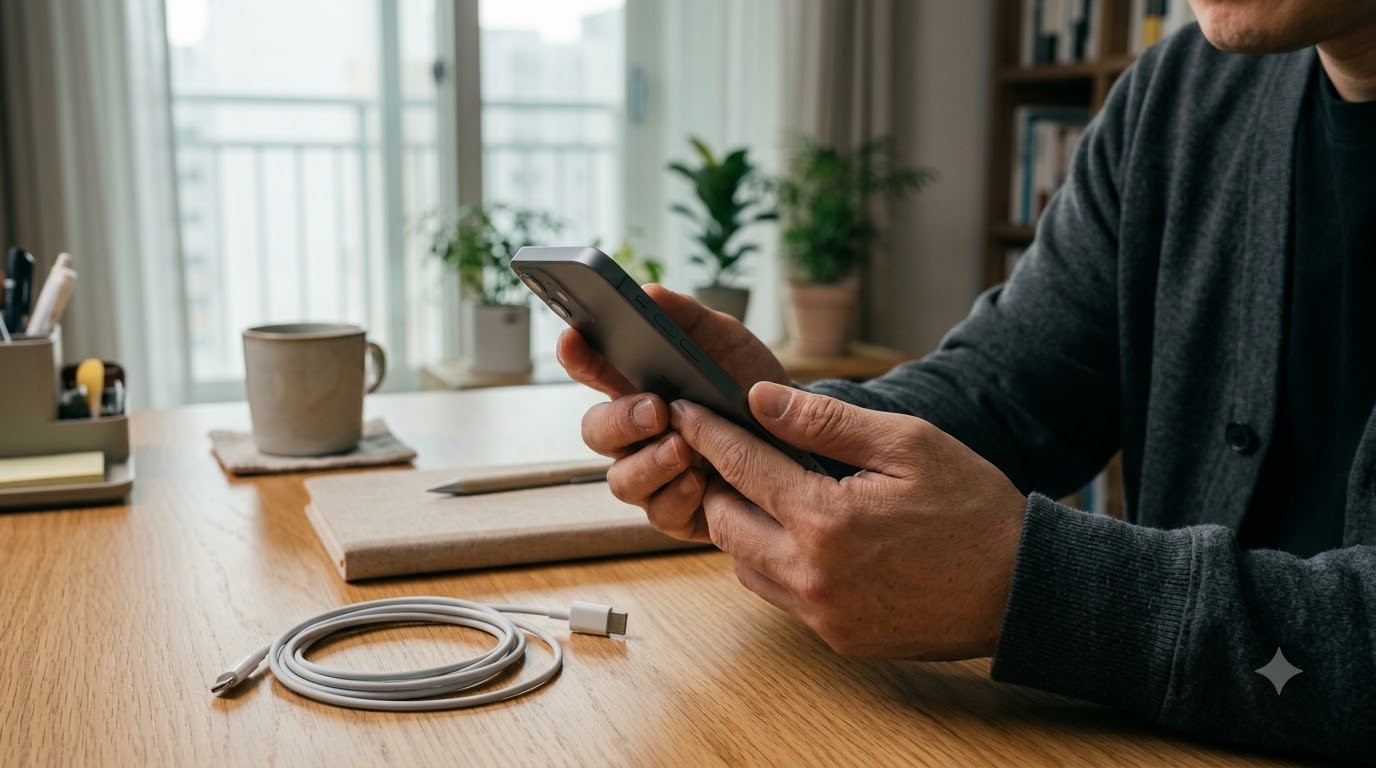
애플워치를 충전기에 올려도 화면이 깜깜하거나 초록색 번개가 보이지 않으면, 새 케이블부터 사기보다 충전 접점과 전원 연결을 먼저 살펴보세요. 충전기의 보호 비닐을 벗기고 워치 뒷면과 충전 디스크를 닦은 다음, 완전히 방전된 경우에는 최대 30분 기다립니다. 그래도 화면이 멈춰 있다면 측면 버튼과 디지털 크라운을 함께 10초 이상 눌러 강제로 재시동합니다.
화면에 뜨는 번개와 케이블 표시부터 확인하세요
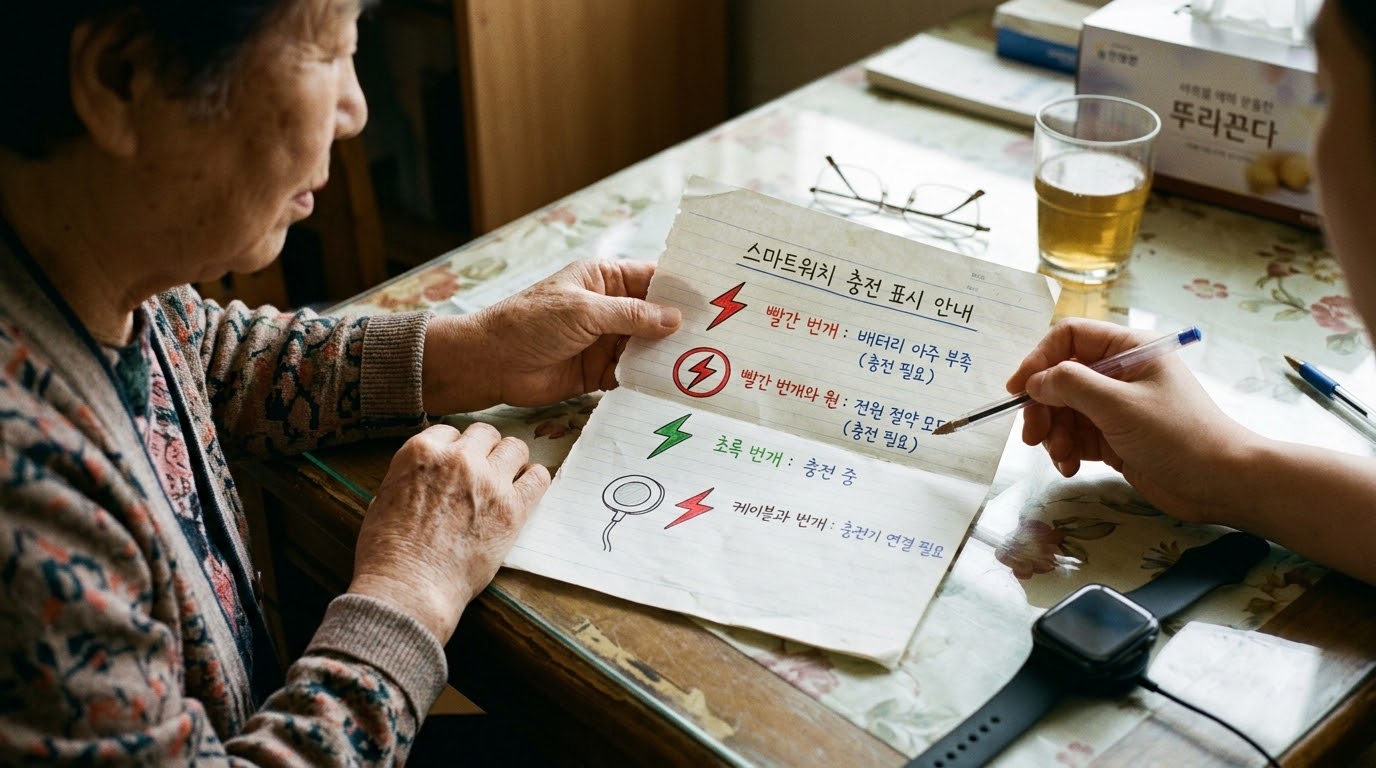
빨간색 번개는 배터리 전원이 부족해 워치를 켤 수 없는 상태입니다. 충전기에 연결하면 원 안에 든 빨간색 번개로 바뀔 수 있습니다. 초록색 번개가 보이면 충전이 진행 중입니다. 충전 케이블 모양이 보이거나 화면이 완전히 꺼져 있다면 접촉이나 전원 공급을 확인하고, 완전 방전 가능성도 고려하세요. 화면이 바로 켜지지 않는 것만으로 고장이라고 단정할 수는 없습니다.
화면이 계속 반응하지 않으면 아래 순서대로 접점, 전원, 대기 시간, 재시동을 점검하세요.
충전 디스크와 워치 뒷면을 닦고 자석이 붙는지 확인하세요
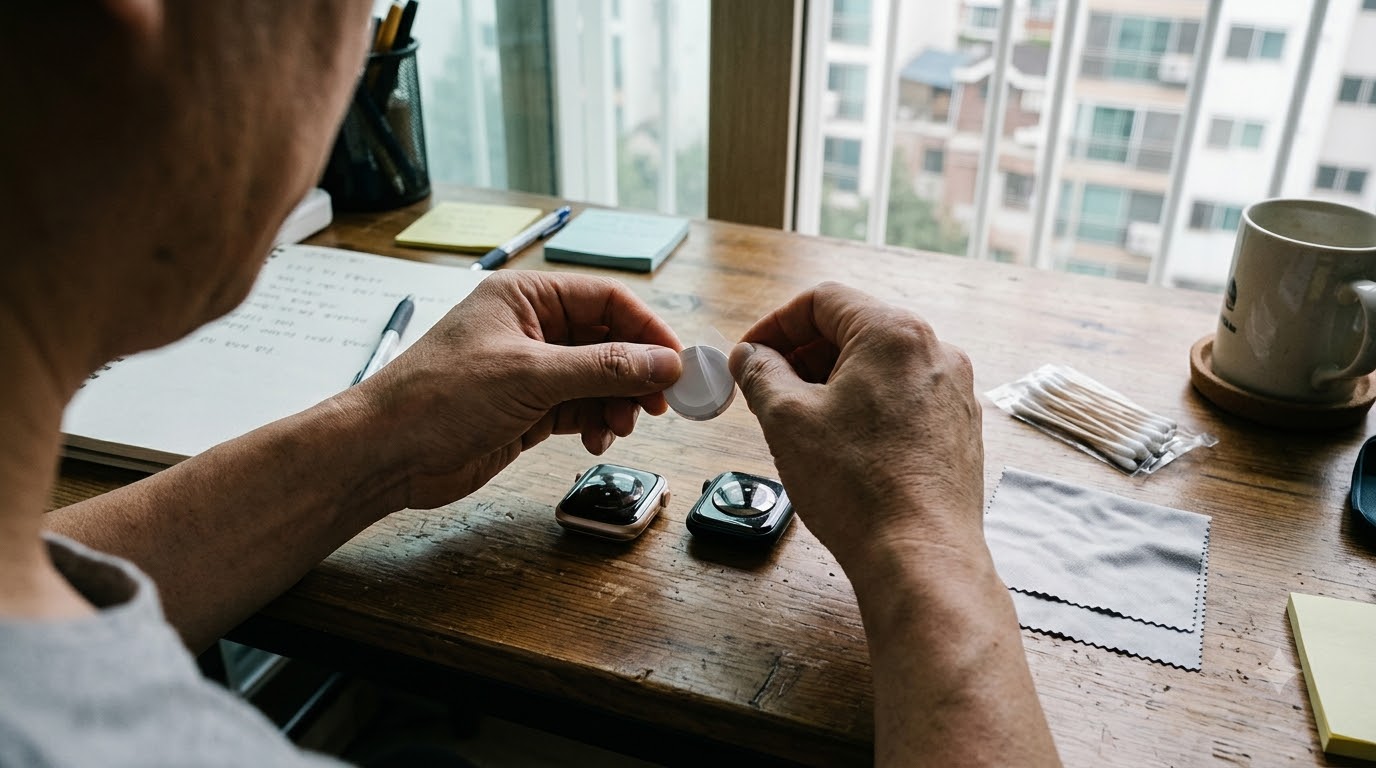
먼저 충전 케이블을 전원에서 분리합니다. 충전 디스크 양쪽에 얇은 투명 보호 비닐이 붙어 있는지 살펴보고, 있다면 모두 제거하세요. 워치 뒷면의 유리 부분과 둥근 충전 디스크 표면은 부드러운 천으로 닦아 땀이나 먼지, 로션 자국을 없앱니다. 닦은 뒤 표면이 마른 것을 확인하고 다시 연결합니다.
케이스나 밴드가 충전 디스크에 걸려 워치를 밀어내지 않는지도 살펴보세요. 워치 뒷면을 디스크 중앙에 맞춰 놓고 자석이 안정적으로 붙는지 확인합니다. 큰 모델에서 충전이 불안정하면 충전기를 평평한 곳에 놓고 위치나 각도를 조금씩 조정해 보세요. Apple Watch Ultra 및 이후 모델은 평평한 곳에서도 잘 붙지 않으면 밴드를 분리한 뒤 다시 올려볼 수 있습니다.
정품 충전 케이블과 전원 연결을 확인한 뒤 최대 30분 기다리세요
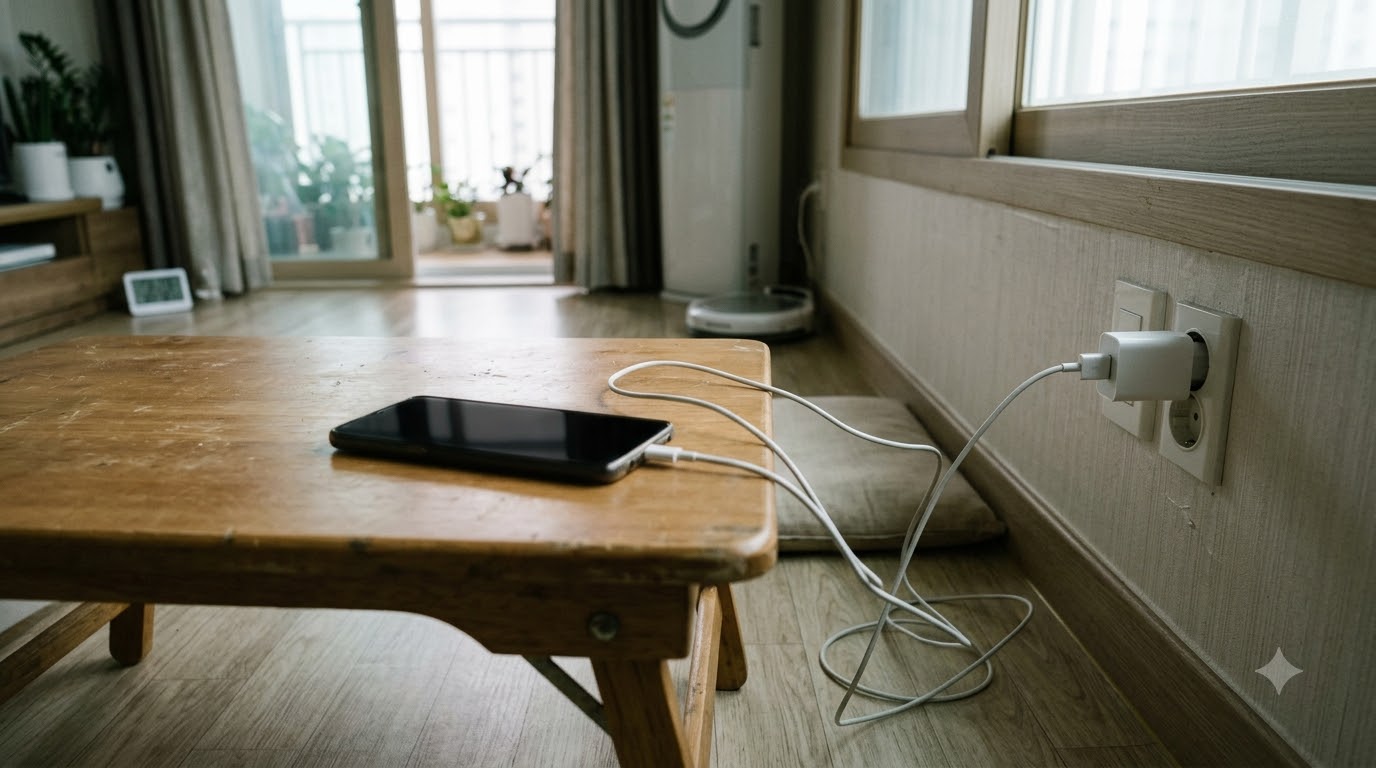
Apple Watch와 함께 제공된 마그네틱 충전 케이블 또는 USB-C 마그네틱 급속 충전 케이블을 사용하고 있는지 확인합니다. 케이블을 USB 전원 어댑터에 끝까지 꽂고, 어댑터도 전원 콘센트에 단단히 연결하세요. 워치 뒷면을 충전기에 다시 올려 자석이 붙었는지 살펴봅니다. 완전히 방전된 워치는 번개 표시가 나타나기까지 최대 30분이 걸릴 수 있으니, 그동안 충전기에서 떼지 말고 기다리세요.
충전 표시가 계속 없으면 다른 Apple Watch 마그네틱 충전 케이블과 다른 USB 전원 어댑터를 함께 사용해 보세요. 이 교차 확인은 케이블이나 어댑터 문제인지 가려내는 데 도움이 됩니다. 제공된 정보만으로 특정 어댑터의 최소 출력 와트 수를 정할 수는 없으므로, 임의의 출력 기준을 맞추기보다 호환되는 충전 케이블과 정상 작동이 확인된 어댑터를 사용하세요.
업데이트 중이 아니라면 두 버튼을 함께 눌러 강제 재시동하세요
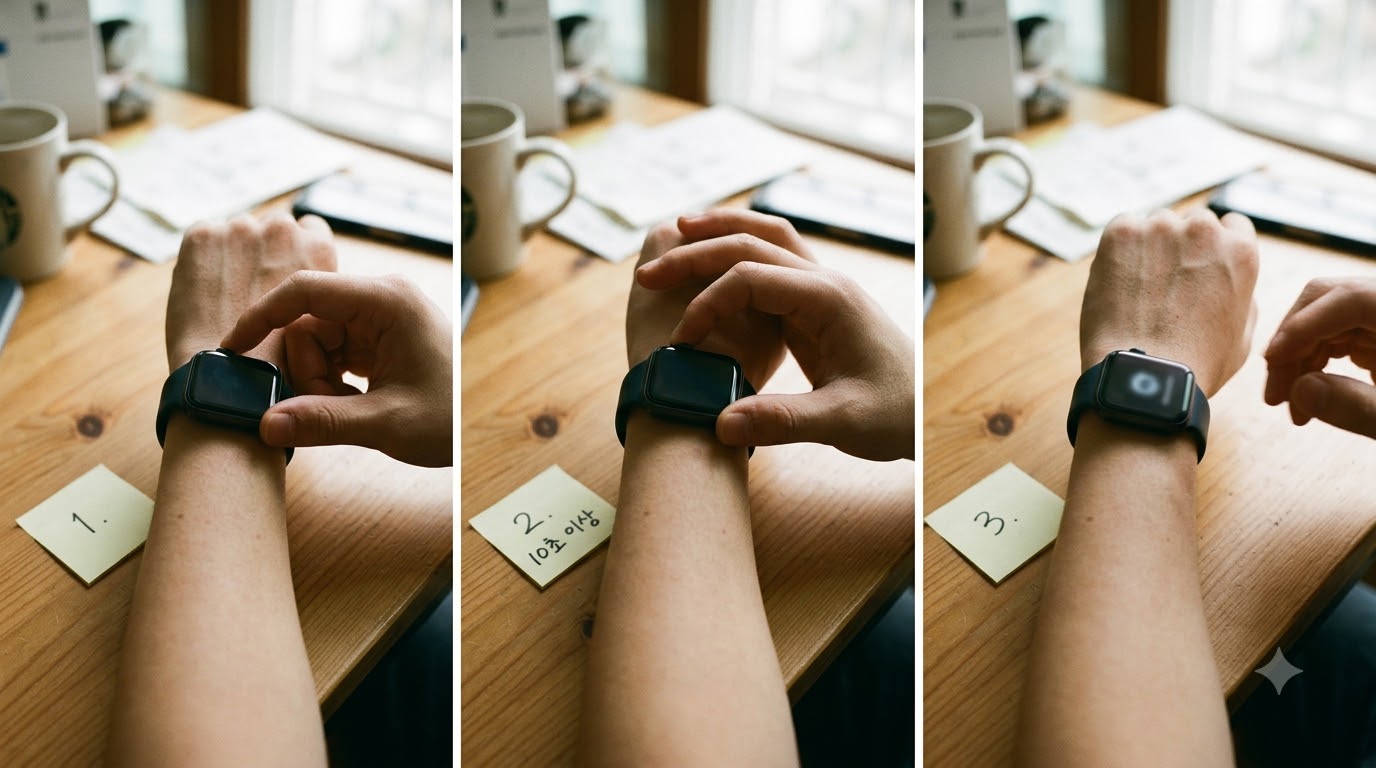
충분히 충전기에 올려두었는데도 워치가 충전되지 않거나 화면이 멈춰 있다면 강제 재시동을 시도할 수 있습니다. 단, watchOS 업데이트가 진행 중이라면 이 조작을 하지 마세요.
- 워치를 마그네틱 충전기에 올려둡니다.
- 시계 오른쪽의 길쭉한 측면 버튼과 둥근 디지털 크라운을 동시에 누릅니다.
- 두 버튼을 10초 이상 계속 누릅니다.
- 화면에 Apple 로고가 나타나면 버튼에서 손을 뗍니다.
- 재시동이 끝난 뒤 화면에 충전 번개가 표시되는지 확인합니다.
다른 충전기에서도 반응이 없으면 점검을 의뢰하세요
접점을 닦고 전원 연결을 확인한 뒤 다른 케이블과 어댑터로도 시험했는데 반응이 없다면, 같은 조건에서 충전을 반복하기보다 Apple 지원 또는 공인 서비스 센터에 점검을 문의하세요. 충전 중 비정상적인 발열이 느껴지면 충전을 중단하고 점검을 받으세요. Apple도 안내된 조치 후에도 작동하지 않으면 서비스가 필요할 수 있다고 설명합니다.
마지막으로 충전기에 올렸을 때 원 안의 번개 표시가 나타나는지 확인하세요. 완전 방전 상태였다면 표시가 나타나기까지 최대 30분이 걸릴 수 있습니다. 새 케이블을 구매하기 전에 접점 청소, 전원 연결, 대기, 버튼 재시동, 다른 충전 액세서리 확인을 차례대로 해보면 문제를 좁히는 데 도움이 됩니다.