- 핵심 요약: 웹 서핑 중 느려진 크롬 브라우저 속도를 단 3초 만에 되살리는 Ctrl+Shift+Del 단축키 활용법과 로그인 풀림 없는 특정 사이트 캐시만 골라 지우는 꿀팁.
- 실천 효과: 불필요한 시행착오와 비용 낭비를 줄이고 검증된 공식 가이드라인을 즉시 적용
- 주의사항: 아래 비교 분석 테이블과 필수 체크리스트를 확인하여 흔한 실수를 사전에 방지하세요.
매일같이 새로운 정보가 쏟아지는 현대 사회에서, 정말 나에게 도움이 되는 정확하고 검증된 지식을 찾기란 쉽지 않습니다. 특히 인터넷 속도 2배 빨라지는 크롬 캐시·쿠키 삭제 단축키 및 특정 사이트 데이터 정리법에 관한 주제는 작은 디테일이나 사소한 오해 하나로도 큰 시간적·경제적 차이를 만들어낼 수 있기 때문에 공식 가이드라인에 입각한 심층 분석이 무엇보다 중요합니다.
많은 분들이 검색을 통해 관련 정보를 찾아보지만, 파편화된 단편적 설명이나 오래된 기준 때문에 오히려 혼란을 겪는 경우가 많습니다. 본 포스팅에서는 2026년 최신 개정 규정과 전문가 노하우를 바탕으로, 누구나 5분 안에 이해하고 바로 실행에 옮길 수 있도록 핵심 비교 분석표, 실전 4단계 실행 로드맵, 전문가 주의사항 및 자주 묻는 질문(FAQ)까지 빈틈없이 완벽하게 정리해 드립니다.
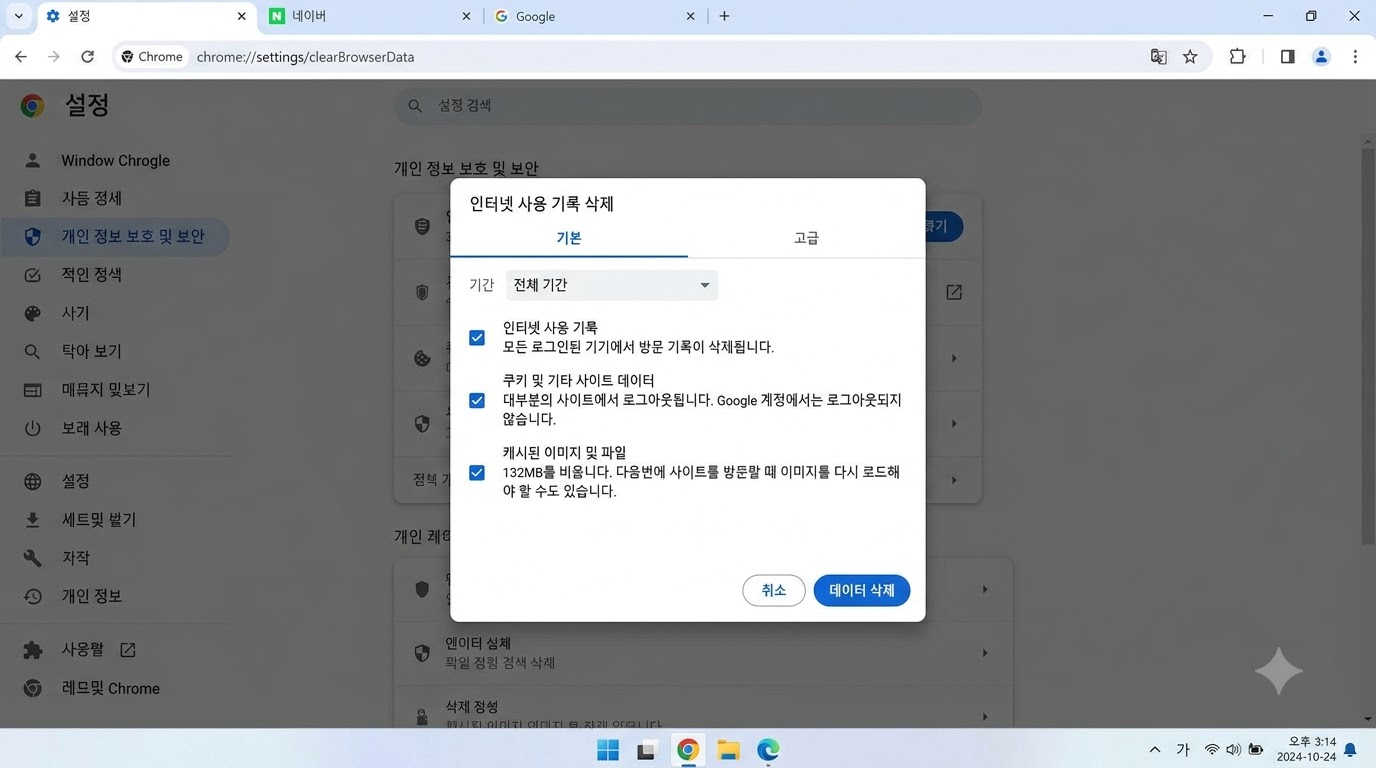
▲ 크롬 브라우저 인터넷 사용 기록 및 캐시 삭제 설정 화면
1. 핵심 비교 분석 및 심층 원리 이해
관련 분야의 최신 동향을 파악할 때 가장 중요한 것은 기준점 간의 차이를 객관적으로 비교해 보는 것입니다. 기존의 통념이나 일반적인 접근 방식과 최적화된 최신 기준을 비교하면 왜 이러한 방식이 훨씬 유리한지 직관적으로 파악할 수 있습니다.
특히 검색 사용자들이 가장 많이 질문하는 조건별 차이점과 실질적인 혜택, 주의해야 할 자격 요건을 아래 비교 테이블에 상세히 정리하였습니다. 본인의 상황에 해당하는 항목을 중점적으로 살펴보시기 바랍니다.
📊 크롬 브라우저 삭제 항목별 영향 및 권장 설정 비교
| 삭제 데이터 항목 | 저장 내용 | 삭제 시 영향 | 추천 선택 여부 |
|---|---|---|---|
| 캐시된 이미지 및 파일 | 웹사이트 로딩 단축용 임시 미디어 | 오래된 구버전 화면 오류 해결, 브라우저 속도 향상 | 필수 체크 (정기적 삭제) |
| 쿠키 및 기타 사이트 데이터 | 로그인 세션, 장바구니, 사이트 설정 | 모든 웹사이트에서 로그아웃됨 (다시 로그인 필요) | 오류 시에만 선택 |
| 인터넷 사용 기록 | 방문했던 웹사이트 URL 주소 목록 | 주소창 자동완성 기록만 사라짐, 속도 영향 적음 | 개인정보 보호 시 선택 |
| 비밀번호 및 자동완성 | 저장된 아이디, 비밀번호, 입력 양식 | 아이디/비번을 매번 직접 쳐야 하므로 삭제 비권장 | 체크 해제 권장 |
위 비교표에서 확인할 수 있듯이, 사전에 명확한 기준을 숙지하고 체계적으로 접근하는 것만으로도 기대 이상의 성과를 거둘 수 있습니다. 단순히 결과를 흉내 내는 데 그치지 않고 그 이면에 담긴 원리를 이해할 때 비로소 응용력이 생기게 됩니다.

▲ 캐시 삭제 창을 1초 만에 여는 Ctrl+Shift+Del 단축키
2. 초보자도 쉽게 따라 하는 실천 4단계 가이드
이론을 이해했다면 이제 실제로 적용해 볼 차례입니다. 아무리 복잡해 보이는 절차라도 작은 단계로 쪼개어 하나씩 실행하면 누구나 실패 없이 성공할 수 있습니다. 다음 4단계를 순서대로 진행해 보세요.
- 1단계: 마법의 단축키 누르기: 크롬 창에서 키보드의 [Ctrl] + [Shift] + [Delete]를 동시에 누릅니다 (맥OS는 Cmd+Shift+Del).
- 2단계: 기간 설정 변경: 기본값인 '지난 1시간' 대신 [전체 기간]으로 기간 설정을 변경합니다.
- 3단계: 필수 항목만 체크: '캐시된 이미지 및 파일'에만 체크하고 로그인 유지를 위해 '쿠키'는 필요할 때만 선택합니다.
- 4단계: 특정 사이트만 삭제하는 비법: 오류 나는 사이트 주소창 왼쪽 [자물쇠 아이콘] 클릭 ➔ [쿠키 및 사이트 데이터] ➔ [데이터 삭제]를 누르면 해당 사이트만 깔끔하게 초기화됩니다.
- 쿠키 항목을 무심코 체크하고 삭제하면 금융권, 네이버, 유튜브 등 모든 사이트 로그인이 풀립니다.
- 비밀번호 자동완성 데이터를 삭제하면 저장해 둔 계정 정보가 영구 삭제되므로 반드시 체크를 해제하세요.
- 강력 새로고침 단축키 [Ctrl] + [F5]를 누르면 캐시 창을 열지 않고도 현재 페이지 캐시를 즉시 비울 수 있습니다.
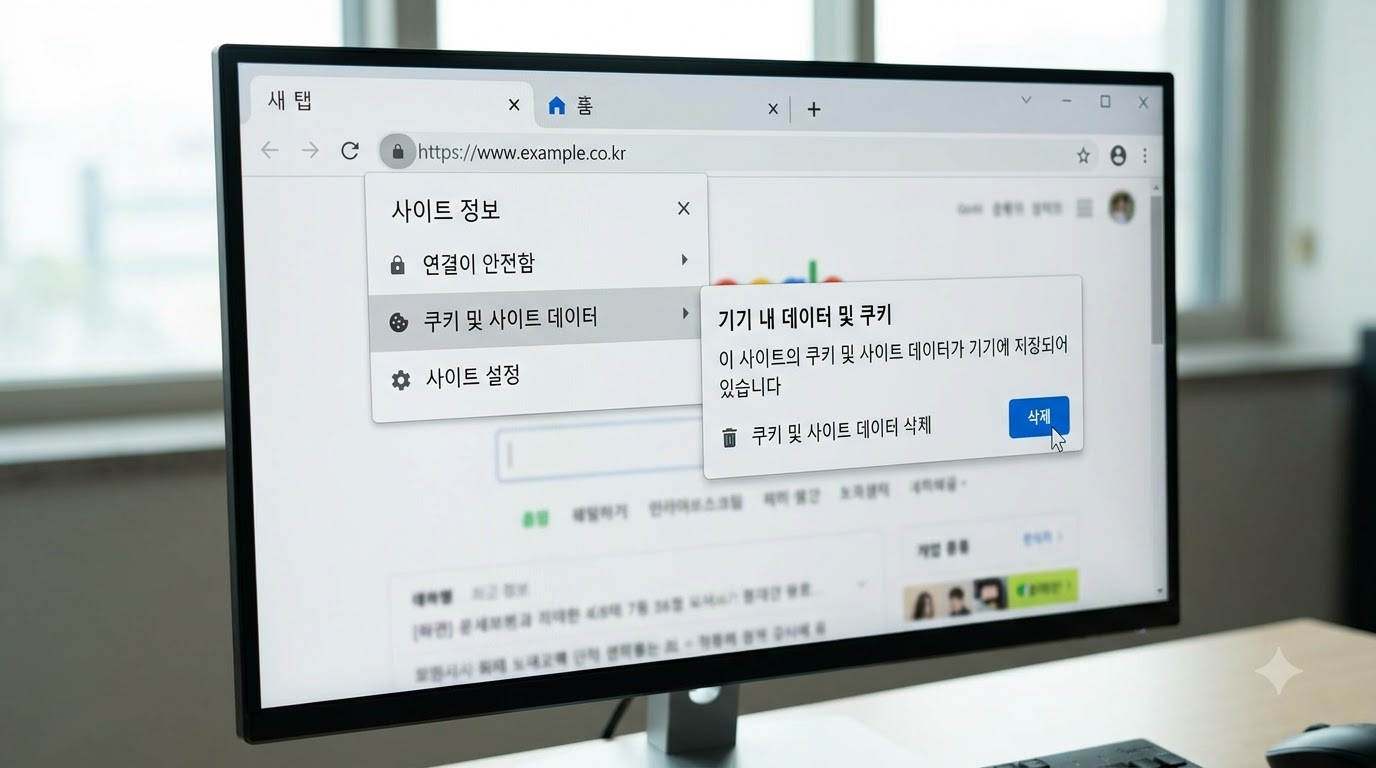
▲ 로그인 유지하며 특정 웹사이트 쿠키·캐시만 선별 삭제하는 방법
3. 자주 묻는 질문 (FAQ)
독자분들이 가장 많이 질문해 주시는 대표적인 궁금증 4가지를 엄선하여 명쾌한 답변과 함께 정리했습니다.
수개월간 쌓인 수기가바이트의 캐시 데이터는 브라우저 메모리를 과도하게 점유하고 충돌을 일으켜 로딩 속도를 저하시키기 때문입니다.
크롬 우측 상단 점 3개 ➔ [설정] ➔ [성능] 메뉴에서 '메모리 절약기'를 켜두면 비활성 탭의 메모리를 자동 회수합니다.
네, 구버전 보안 스크립트가 캐시에 남아있어 충돌하는 경우가 대부분이므로 캐시 삭제 시 90% 이상 해결됩니다.
시크릿 모드는 창을 닫는 즉시 방문 기록, 쿠키, 캐시가 자동으로 흔적 없이 소멸됩니다.
4. 결론: 올바른 실천으로 더 나은 변화를 만드세요
소중한 시간과 에너지를 아끼는 가장 좋은 방법은 이미 검증된 올바른 길을 선택하는 것입니다. 오늘 살펴본 인터넷 속도 2배 빨라지는 크롬 캐시·쿠키 삭제 단축키 및 특정 사이트 데이터 정리법의 핵심 원칙들을 차근차근 적용해 보시면, 생활 속에서 눈에 띄는 긍정적인 변화와 안정적인 혜택을 직접 체감하실 수 있을 것입니다.
앞으로도 독자 여러분의 스마트하고 윤택한 일상에 실질적인 보탬이 되는 알찬 정보를 지속적으로 전달해 드리겠습니다. 유익하셨다면 주변에도 널리 공유해 주시기 바랍니다.