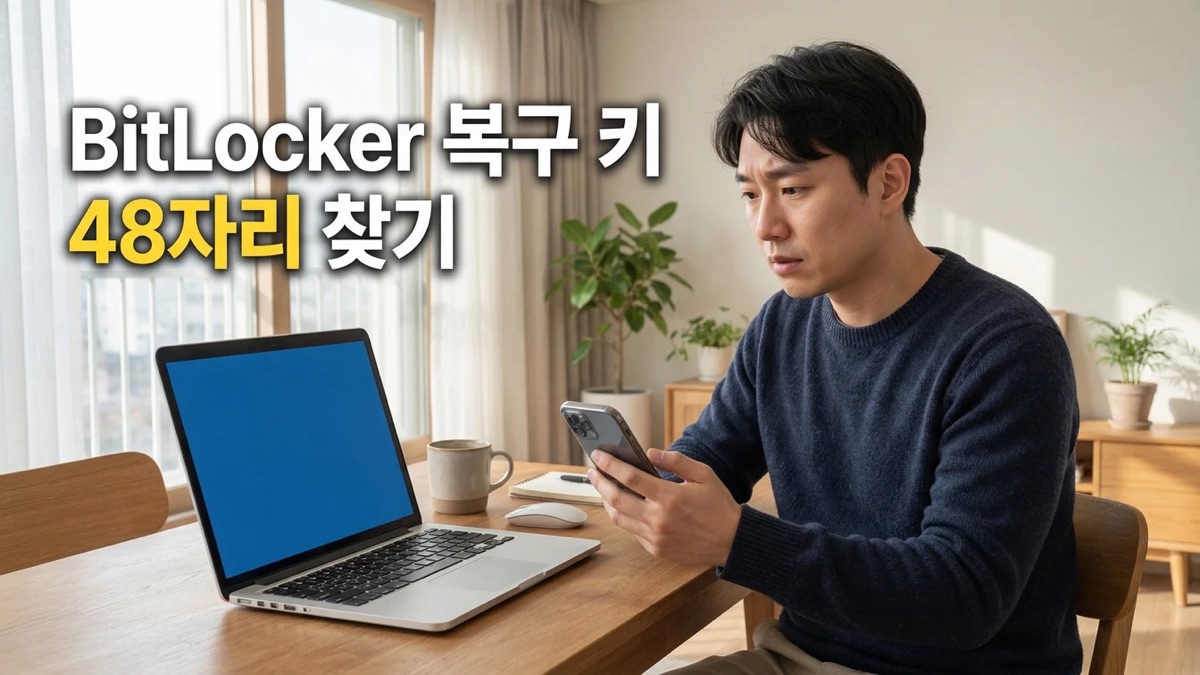
파란 BitLocker 복구 화면에서 먼저 할 일은 숫자를 추측해 넣는 것이 아니라 복구 키 ID의 앞 8자리를 적는 것입니다. 이 8자리로 내 PC에 맞는 키를 고른 뒤, 그 항목의 48자리 숫자를 입력합니다.
복구 키 ID 8자리와 48자리 복구 키는 다릅니다
ID는 여러 키 중 맞는 것을 찾는 이름표이고, 잠금을 푸는 값은 48자리 복구 키입니다. 휴대전화로 복구 화면을 찍어 두면 대조하기 편합니다.
| 구분 | 어디서 보나 | 용도 |
|---|---|---|
| 복구 키 ID (앞 8자리) | 잠긴 PC의 복구 화면, 저장해 둔 키 목록 | 맞는 키 고르기 |
| 복구 키 (48자리 숫자) | 계정, 출력물, USB 텍스트 파일 | 잠긴 PC에 입력 |
아래는 대조 방법을 보여주는 가상 예시입니다. 복구 화면의 ID 앞자리가 7F3A91C2라고 가정합니다.
| 저장된 항목 (가상) | ID 앞 8자리 | 판정 |
|---|---|---|
| 항목 1 | 2B8D04E7 | 불일치: 이 항목의 48자리는 쓰지 않음 |
| 항목 2 | 7F3A91C2 | 일치: 이 항목의 48자리를 입력 |
기기 이름이 비슷해 보여도 ID를 기준으로 고르세요. 복구 키가 둘 이상일 때 어떤 키를 쓸지 가려내는 값이 ID입니다.
개인 PC: Microsoft 계정에서 복구 키 찾기
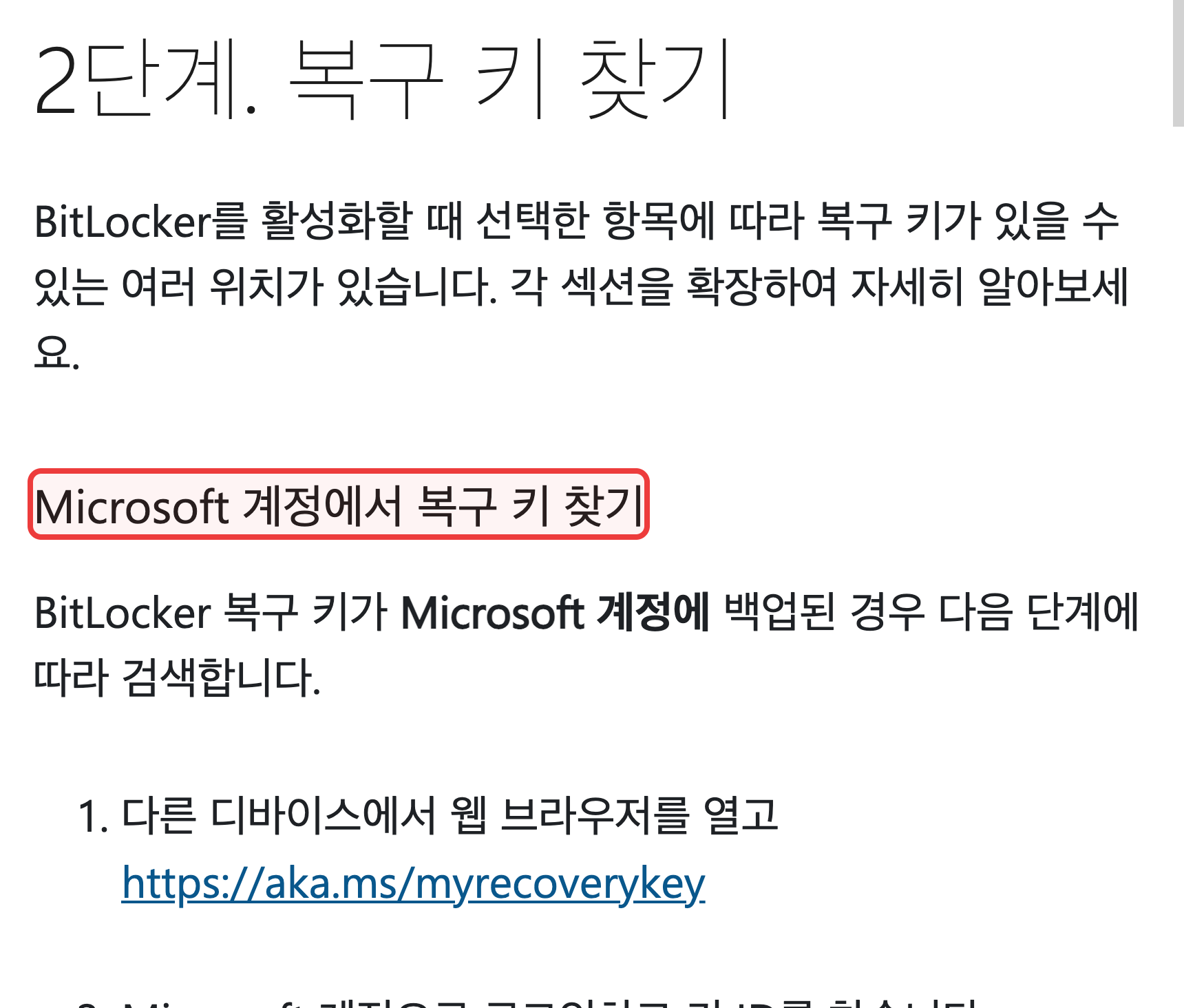
잠긴 PC 대신 휴대전화나 다른 컴퓨터의 브라우저를 사용합니다. 아래 주소를 열고 Microsoft 계정으로 로그인한 뒤, 적어 둔 키 ID를 찾으세요.
[Microsoft 계정 복구 키 확인하기 (aka.ms/myrecoverykey)](https://aka.ms/myrecoverykey)
공식 안내에서도 이 경로는 'Microsoft 계정에서 복구 키 찾기' 항목에 나옵니다. 계정에 키가 백업된 경우에 조회할 수 있습니다.
계정에 키가 안 보일 때: 로그인 계정 체크리스트
목록이 비었거나 ID가 맞는 항목이 없다면 아래를 차례로 확인하세요.
| 확인할 것 | 할 일 |
|---|---|
| 복구 화면에 계정 힌트가 있는가 | Windows 11 24H2부터는 복구 키와 연결된 Microsoft 계정의 힌트가 표시됩니다. 힌트에 맞는 계정으로 로그인 |
| 개인 메일 계정이 여러 개인가 | 로그아웃한 뒤 다른 계정으로도 키 ID 검색 |
| 다른 사람이 PC를 설정했는가 | 가족, 지인 등 처음 설정하거나 BitLocker를 켠 사람의 Microsoft 계정 확인 요청 |
| 회사나 학교에서 쓰던 PC인가 | 개인 계정이 아니라 조직 계정 경로 확인 |
| ID 앞 8자리를 정확히 적었는가 | 복구 화면과 다시 대조 |
회사·학교 계정, 출력물, USB에서 찾기
개인 계정에 없다고 끝난 것은 아닙니다. BitLocker를 켤 때 선택한 방식에 따라 보관 위치가 다릅니다.
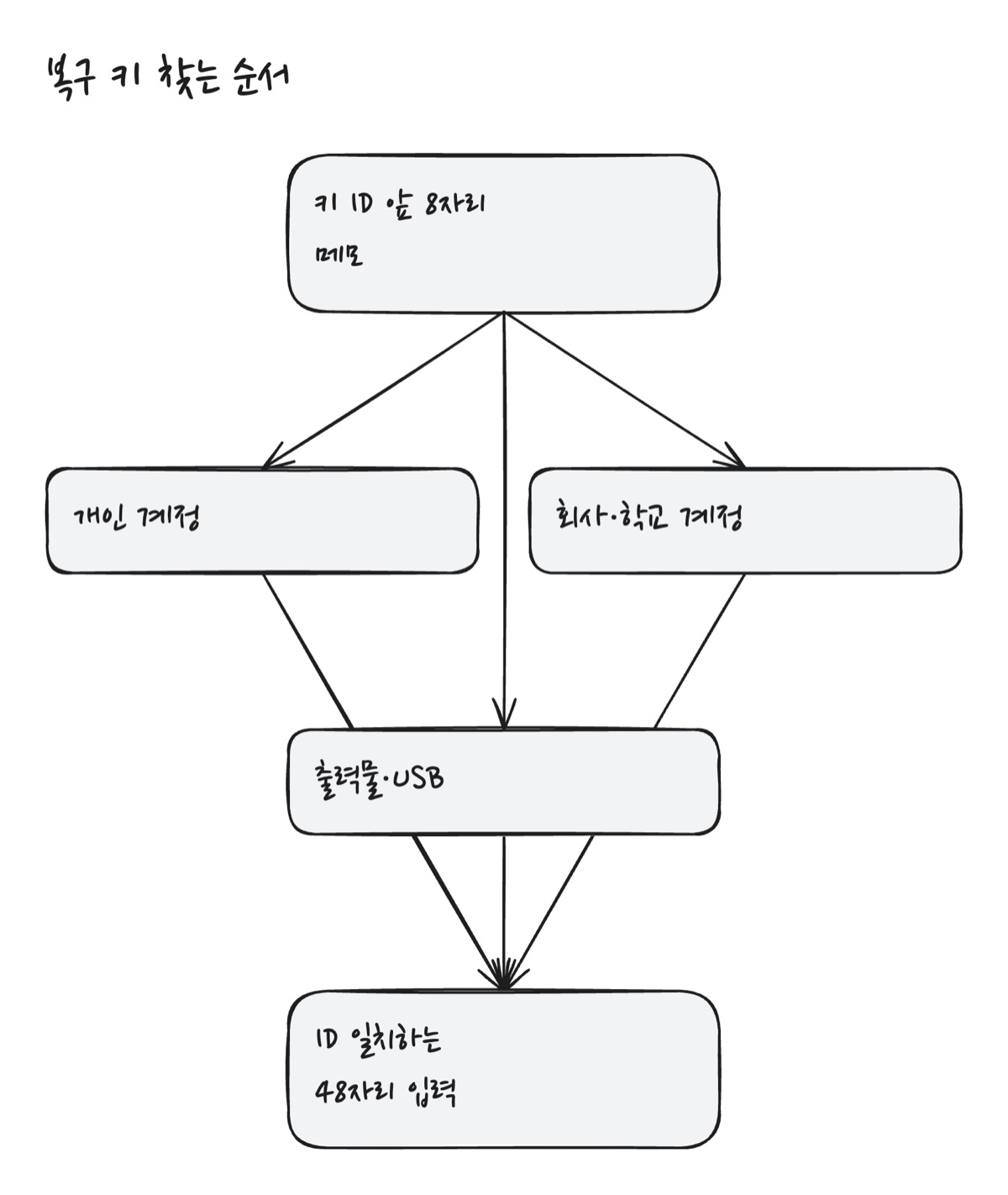
회사·학교 계정은 다른 기기에서 아래 주소를 열어 로그인합니다. 이어서 '디바이스'를 선택하고 해당 기기를 펼친 뒤 'BitLocker 키 보기'를 눌러 키 ID가 같은 항목을 찾습니다.
[회사·학교 계정 복구 키 확인하기 (aka.ms/aadrecoverykey)](https://aka.ms/aadrecoverykey)
직접 조회할 수 없거나 조직에서 관리하는 PC라면 IT 담당자에게 키 ID 앞 8자리를 알려주고 복구 키를 요청하세요.
| 보관 위치 | 확인 방법 |
|---|---|
| 출력물 | PC 구매 서류, 업무 서류 등 중요한 문서를 두는 곳에서 키 ID와 복구 키가 인쇄된 종이 찾기 |
| USB 플래시 드라이브 | 잠긴 PC에 연결하고 화면 지침 따르기 |
| USB 안의 텍스트 파일 | 다른 기기에서 파일을 열어 키 ID와 48자리 확인 |
업데이트나 BIOS 변경 직후에 복구 화면이 떴다면
Microsoft는 보안 위험이나 하드웨어 변경 때문에 시작 중 복구 키를 요구할 수 있다고 안내합니다. 직전에 바꾼 장치나 설정이 있다면 적어 두세요. 다만 화면이 떴다는 사실만으로 업데이트나 BIOS가 원인이라고 단정할 수는 없습니다.
업데이트 뒤 재부팅이 반복되는 증상이 함께 있다면 아래 글에서 확인된 내용과 아직 확인되지 않은 내용을 구분해 볼 수 있습니다. 완성된 복구 절차를 담은 글은 아닙니다.
윈도우 업데이트 재부팅 무한 루프 문제 업데이트 제거 방법
끝까지 키를 못 찾으면
Microsoft 지원팀도 잃어버린 BitLocker 복구 키를 검색해 주거나, 제공하거나, 다시 만들 수 없습니다. 키를 찾을 수 없고 문제를 일으킨 변경도 되돌릴 수 없다면 Windows 복구 옵션으로 기기를 초기화해야 합니다.
초기화하면 모든 파일이 제거됩니다. 중요한 자료가 있다면 초기화 전에 위의 보관 위치와 PC를 설정한 사람의 계정을 한 번 더 확인하세요.
Microsoft 지원 문서 안내를 바탕으로 정리
자주 묻는 질문
Q. 복구 키 ID 8자리만 입력하면 풀리나요?
아닙니다. ID는 키를 고르는 데 쓰고, 입력하는 값은 48자리 숫자입니다.
Q. 잠긴 PC로 계정에 접속할 수 없는데 어떻게 하나요?
휴대전화나 다른 컴퓨터의 브라우저에서 조회하면 됩니다.
Microsoft 계정이 아니라 구글 계정 로그인에서 막힌 경우는 절차가 다릅니다.
구글 계정 백업 코드 분실 시 복구 절차
공식 원문: [Microsoft 지원, BitLocker 복구 키 찾기](https://support.microsoft.com/ko-kr/windows/security/encryption/find-your-bitlocker-recovery-key)